ここでは、応用的な適用方法を紹介します。
【適用の種類】
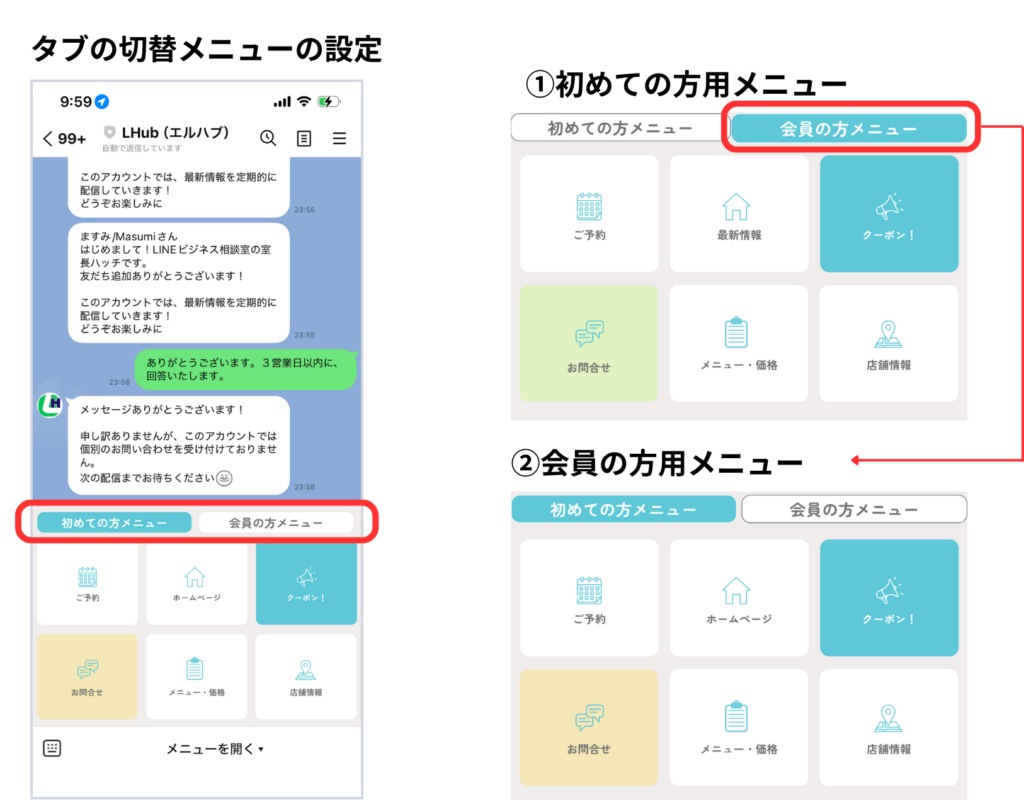
<1>タブ切替メニュー
2枚のメニュー画像を作成。「カスタム」を選択し、①初めての方用メニューの赤枠のエリアに「メニュー切替:会員の方用メニュー」を設定します。
<2>友だち別の設定
友だちの1アカウント毎に、個別のメニューを表示することができます
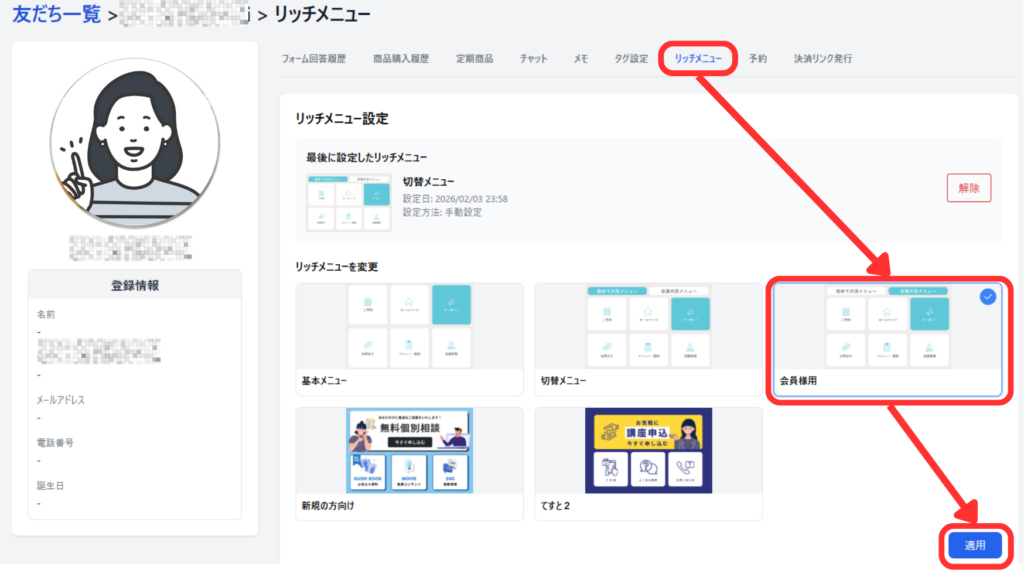
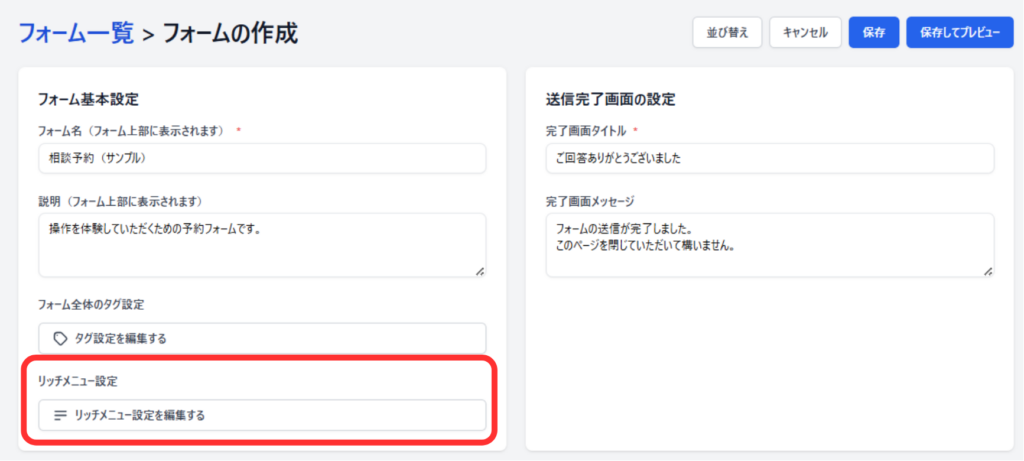
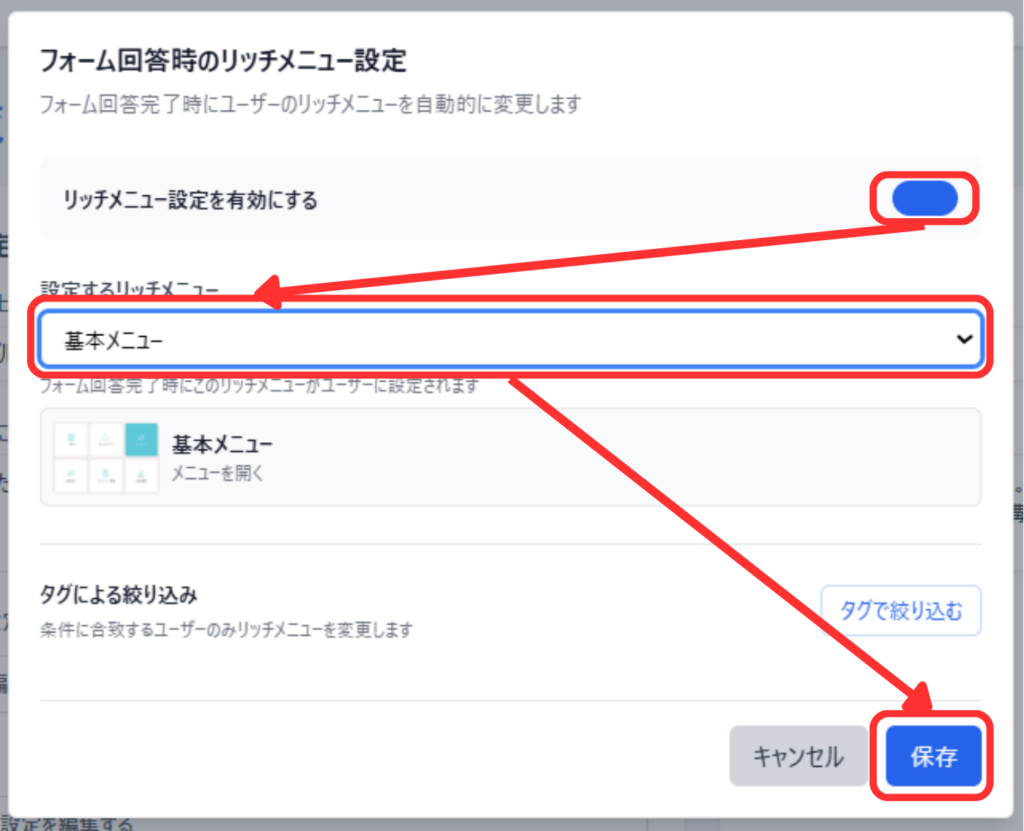
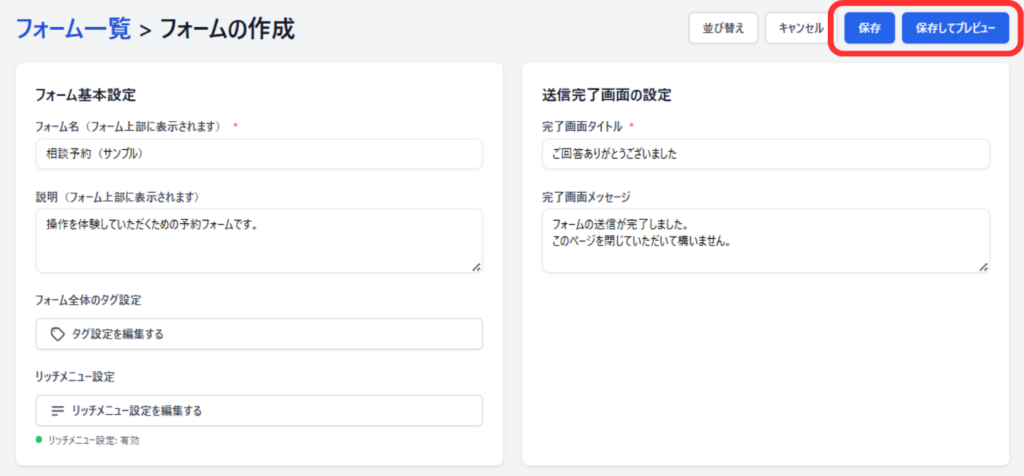
<3>フォームでの設定
フォーム回答完了時に、設定したメニューを表示することができます
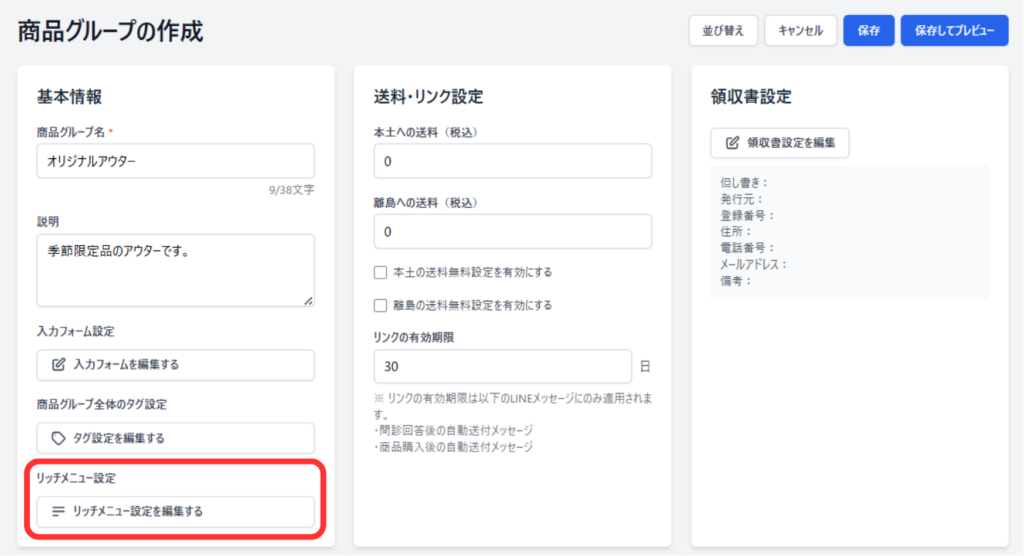
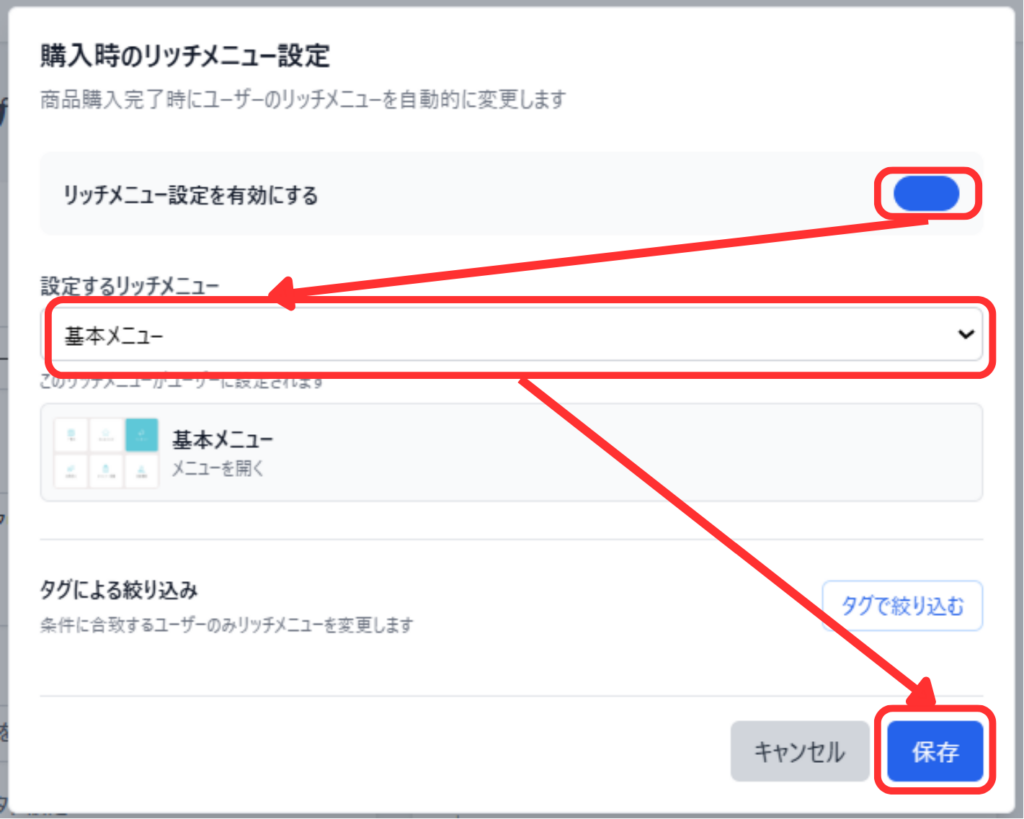
<4>商品グループでの設定
商品の購入完了時にユーザーのリッチメニューを設定したメニューに変更できます。
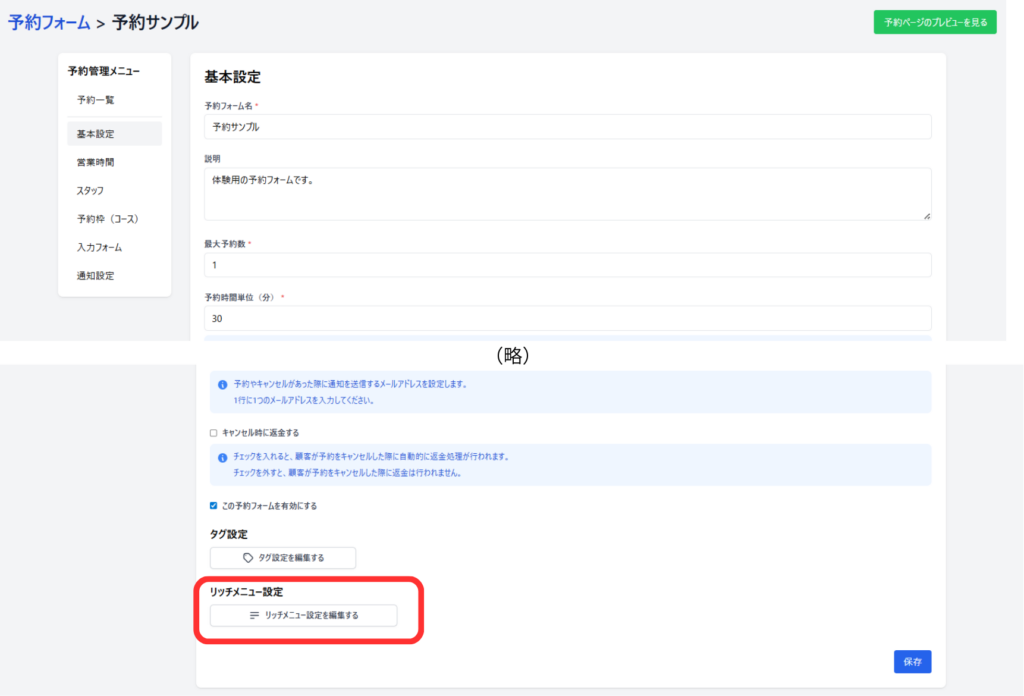
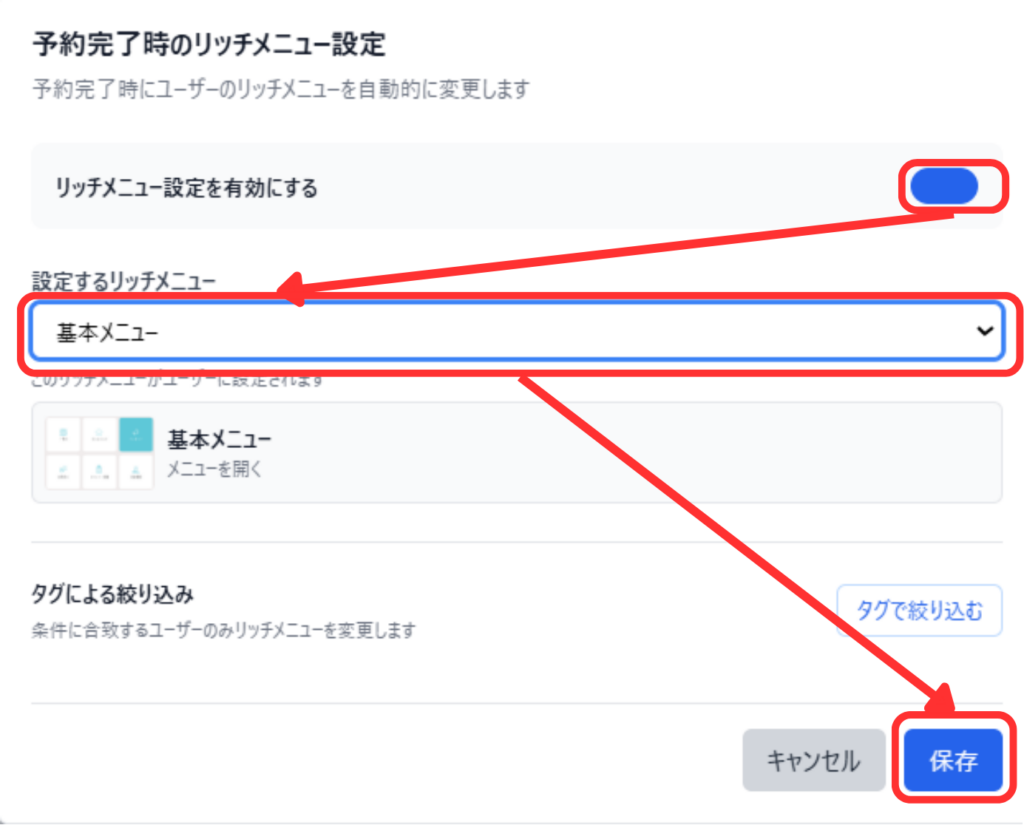
<5>予約フォームでの設定
予約完了時に設定したメニューに変更することができます。