
ここでは、テンプレートを作成する手順について説明します。
<テンプレート作成の基本操作>
テキストのみを使用したテンプレートを作成する操作です。
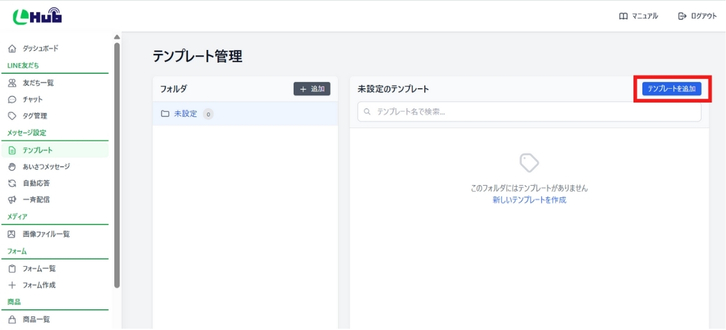
- [テンプレートを追加]を押します。
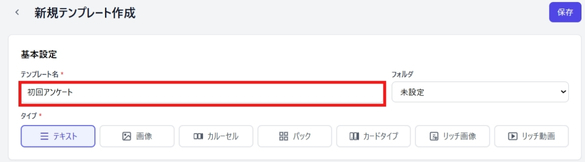
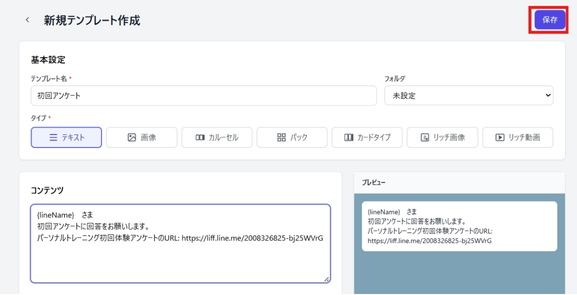
- テンプレート名を入力します。
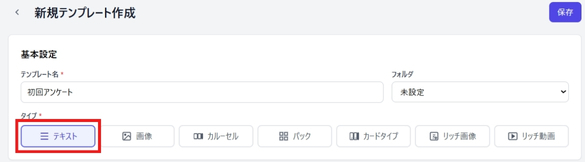
- [テキスト]を押します。
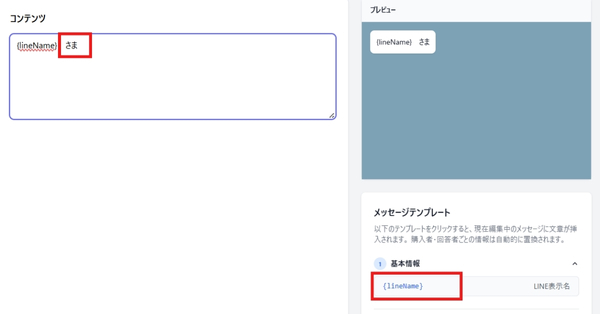
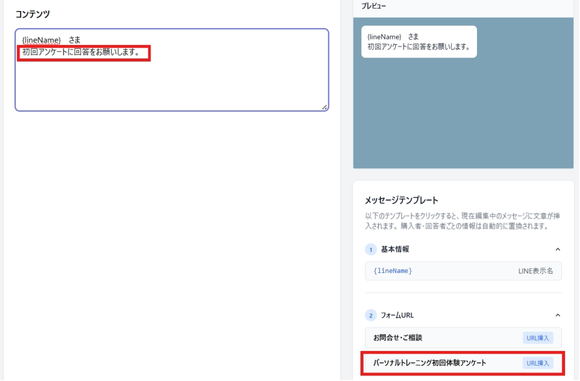
- 名前を表示させるため、①基本情報>[LINE表示名]を押します。「さま」を入力します。
- メッセージを入力し、基本情報>②フォームURLから、[パーソナルトレーニング初回体験アンケート]を押します。
- [保存]を押します。
<パック:画像・テキスト・テンプレートをまとめて作成する>
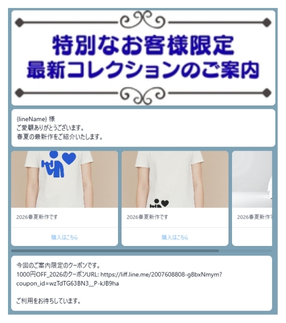
画像・テキスト・既存テンプレートを使用してテンプレートを作成する操作です。
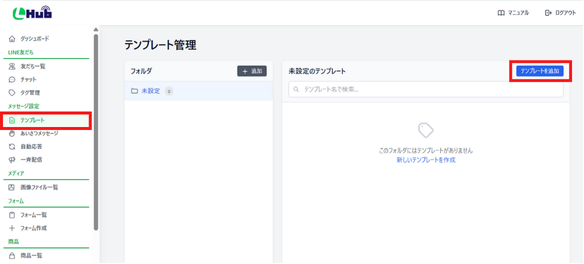
- [テンプレートを追加]を押します。
- 「テンプレート名」を入力します。
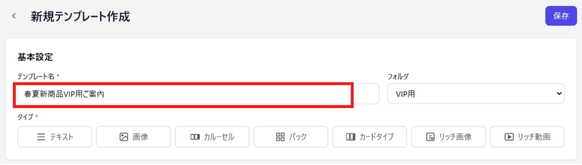
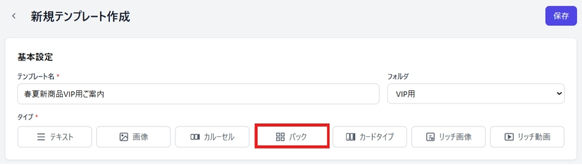
- [パック]を押します。
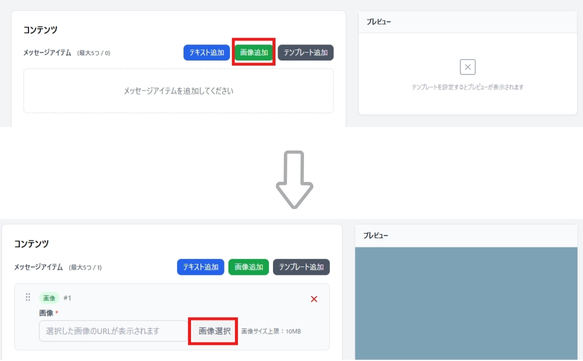
- コンテンツから、[画像追加]を押した後、表示された枠内の[画像選択]を選択し、画像を選択します。
- [アップロードして選択]を押します。

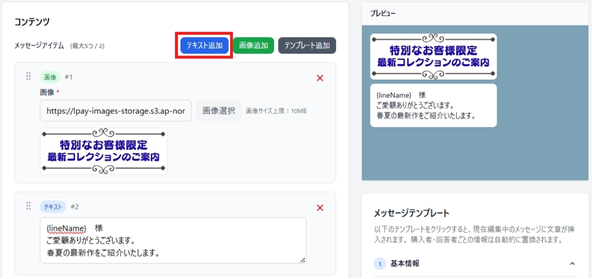
- [テキスト追加]を押して、表示されたウィンドウにテキストを入力します。
- [テンプレート追加]を押します。
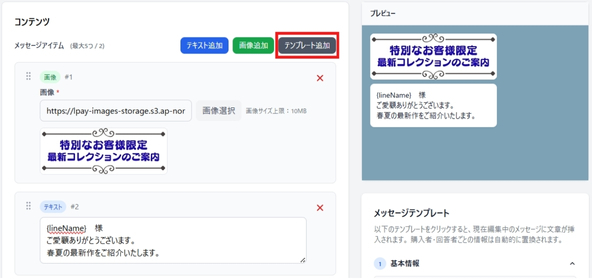
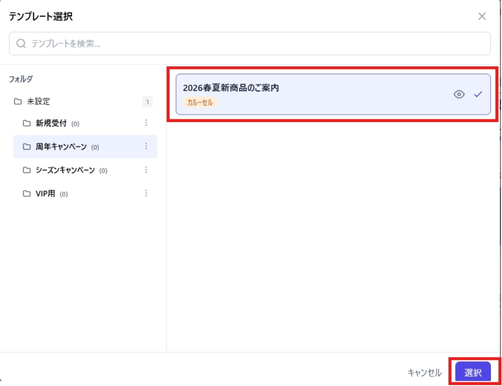
- 挿入したいテンプレートを押して、[選択]を押します。
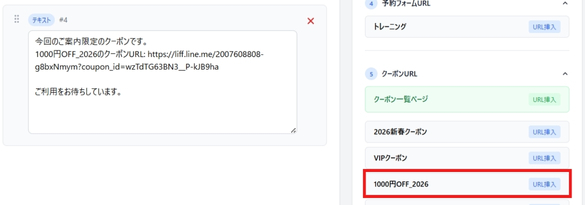
- [テキスト追加]を押して、表示されたウィンドウにテキストを入力し、メッセージテンプレートからクーポンを押します。
- [保存]を押します。
<リッチ画像:画像にリンクを貼る設定>
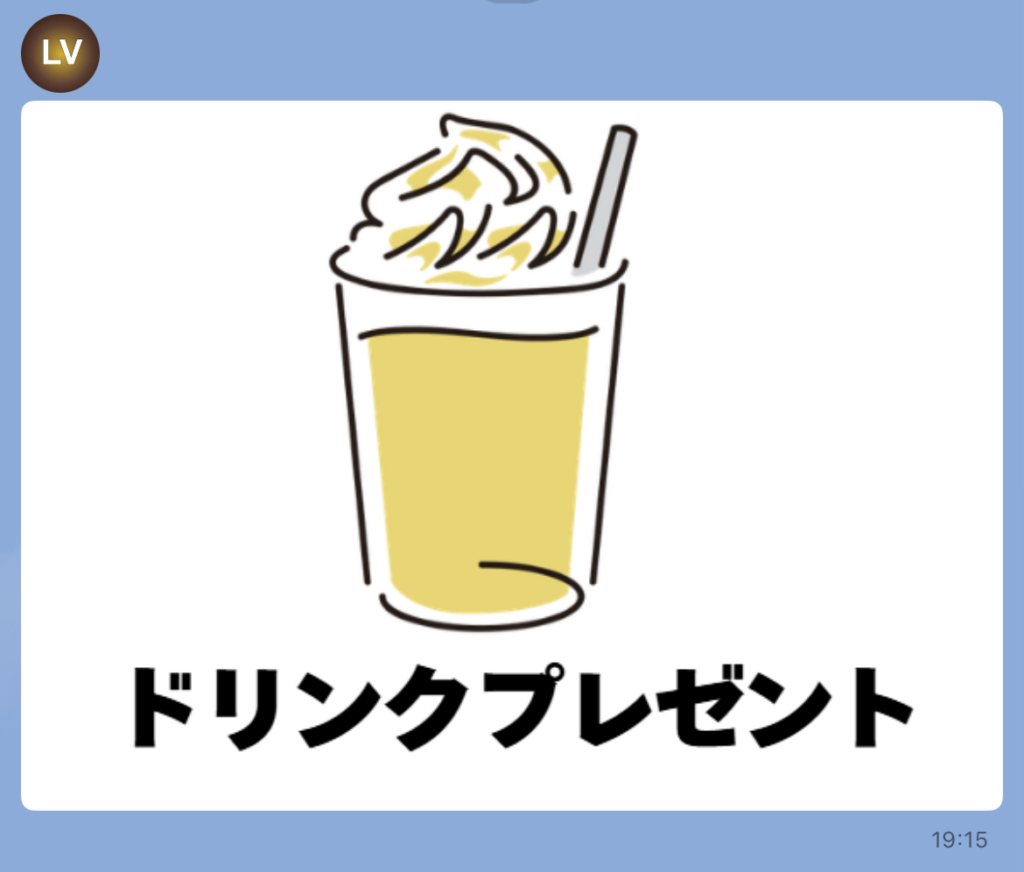
画像や動画をタップするとリンクされたURLを開くことができます。(お客様に直感的な操作をしていただけます)
- [テンプレートを追加]を押します。
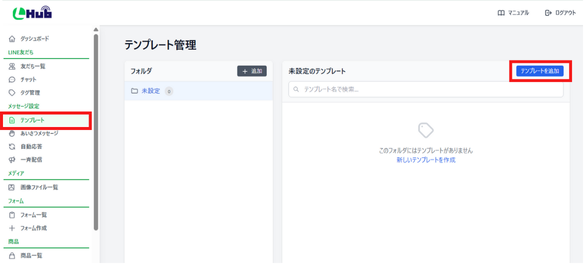
- [リッチ画像]を押します。
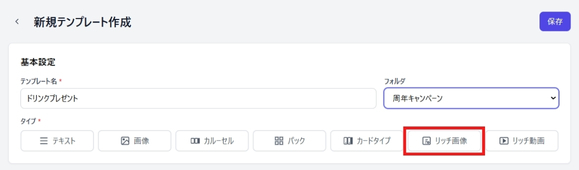
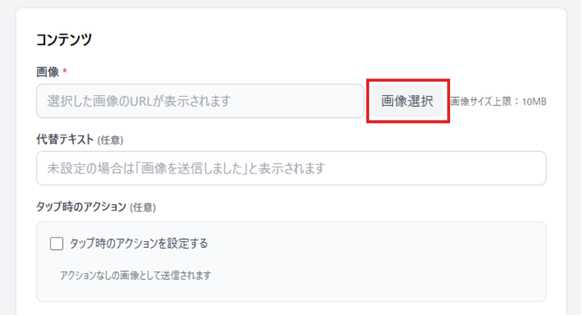
- [画像選択]を押します。
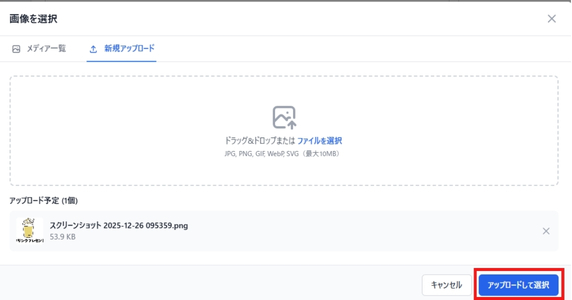
- アップしたい画像を選択して、[アップロードして選択]を押します。
- [タップ時のアクションを設定する]をチェックして、アクションタイプの選択とURLなど必要な情報を入力します。
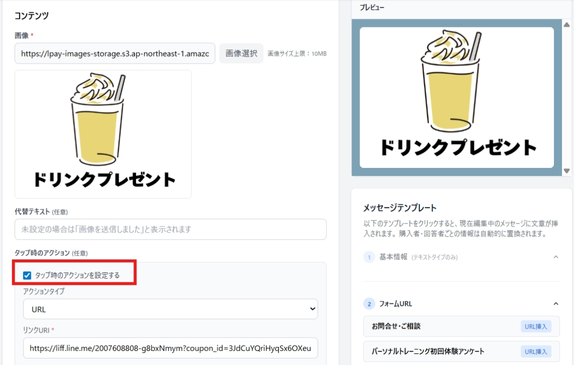
- [保存]を押します。
<補足>
【テンプレートの種類】
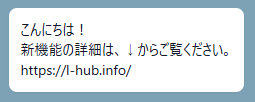
<テキスト>
設定は、テキストのみです。
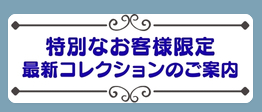
<画像>
設定は、画像のみです。
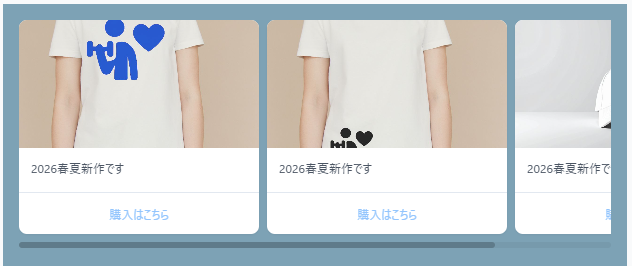
<カルーセル>
複数枚の画像をスライドして表示可能です。
表示できる情報は、画像、タイトル、テキスト、アクションボタンを設定できます。
<パック>
テキスト、画像、既存のテンプレートをまとめて表示することができます。
<カードタイプ>
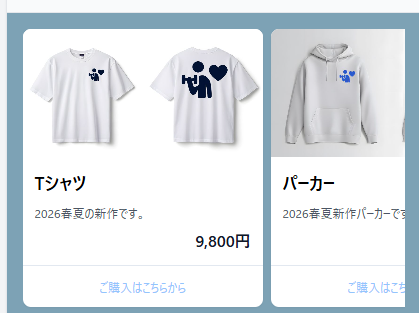
テキスト、画像、既存のテンプレートをまとめて表示することができます。
表示できる情報は、カード全体にリンクを設定 (画像・テキスト部分をタップ時)、画像、タイトル、テキスト、価格、アクションボタンを設定できます。
<リッチ画像>
画像にリンクを貼ることができます。
<リッチ動画>
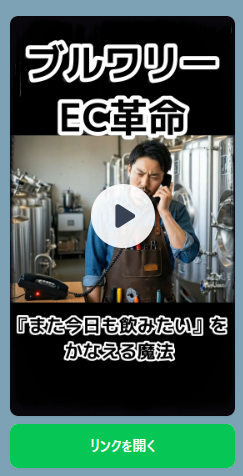
動画にリンクを貼ることができます。